TPVitas · Impresoras
Conectar la impresora de tiques
La impresora pregunta a GastroVitas cada pocos segundos si tiene algo que imprimir. No hace falta que la tablet esté en su misma red ni instalar nada en ningún aparato. Se hace una vez, en unos diez minutos, y lo puede hacer cualquiera que tenga la impresora delante.
Qué impresoras sirven
Compatible con estos modelos, y con otros bajo consulta.
En el panel
Desde el móvil o el ordenador, con tu usuario de GastroVitas.
Añade la impresora
Ajustes → Impresora y cajón → Añadir impresora. Elige el modelo, ponle un nombre que se entienda en el local (Barra, Cocina) y pulsa Crear y ver cómo configurarla.
Copia su dirección
Sale una dirección que empieza por
https://gastrovitas.es/api/print/y acaba en un código de dieciséis letras y números. Pulsa Copiar. Es la única cosa que la impresora necesita saber.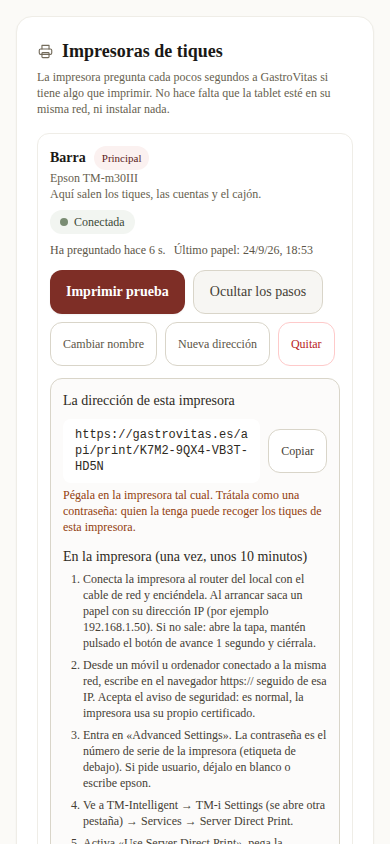
La dirección de la captura es de ejemplo: la tuya es otra. Trátala como una contraseña. Quien la tenga puede recoger los tiques de esa impresora. Si crees que alguien la tiene, pulsa Nueva dirección: la vieja deja de valer en el acto y pegas la nueva en la impresora.
En la impresora
Una vez. Con un móvil u ordenador conectado a la red del local.
Enchúfala al router y enciéndela
Con el cable de red al router del local (no a la wifi de invitados). Al arrancar saca un papel con su dirección IP, por ejemplo
192.168.1.50. Si no sale: abre la tapa, mantén pulsado el botón de avance un segundo y ciérrala.¿Es la versión Wi-Fi? Métela primero en la wifi del local con la app «Epson TM Utility» del móvil, o conéctala por cable la primera vez. Luego, los mismos pasos.
Entra en su página
En el navegador del móvil, escribe
https://seguido de esa IP. Sale un aviso de seguridad: es normal, la impresora usa su propio certificado. Acéptalo.Identifícate
Advanced Settings. La contraseña es el número de serie de la impresora, en la etiqueta de debajo. Si pide usuario, déjalo en blanco o escribe
epson.Busca «Server Direct Print»
TM-Intelligent → TM-i Settings (se abre otra pestaña) → Services → Server Direct Print. En los otros modelos Epson el menú se llama igual o muy parecido.
Pega la dirección y guarda
Marca Use Server Direct Print, pega la dirección en URL1, pon Interval en 5 y pulsa Apply & Restart. Lo que hay que tocar es lo marcado:
Dibujo de la pantalla de la impresora. La tuya puede tener más opciones alrededor: no hace falta tocarlas. Si le pusiste IP fija, ponle DNS
Network → TCP/IP: el DNS de tu router y
1.1.1.1. Sin DNS la impresora no encuentra GastroVitas, y es lo que más falla. Si la IP la da el router (lo normal), sáltate esto.
Comprobar que va
De vuelta en el panel. Tarda unos segundos.
Espera al piloto verde
En Ajustes → Impresora y cajón, la impresora pasa de Esperando a la impresora a Conectada en cuanto pregunta la primera vez. El piloto se queda ahí siempre: si un día deja de preguntar, dice desde cuándo y qué mirar.
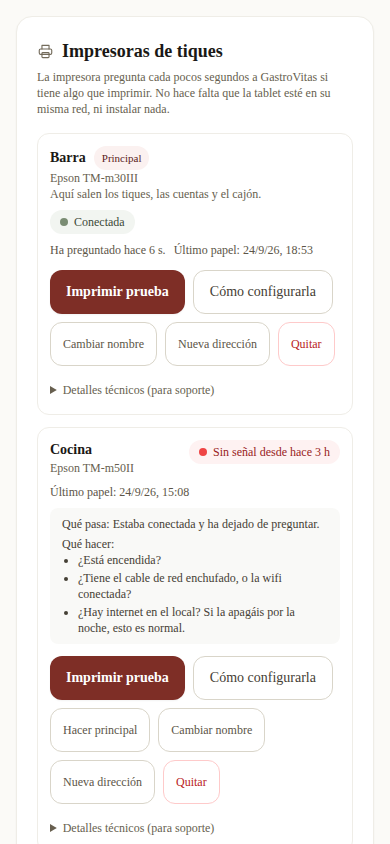
Dos impresoras de ejemplo: una bien y una apagada. Imprime una prueba
Imprimir prueba. Sale un papel que dice «PRUEBA DE IMPRESION», el nombre del restaurante y la hora. La pantalla sigue el papel y dice en qué paso está: si no sale, dice por qué.
Si es la de los tiques, elige la vía
En la misma pantalla, Cómo salen los tiques del TPV → Por la impresora principal (recomendado) y Guardar. La primera impresora que añades ya es la principal.
Si algo se tuerce
Lo que dice el panel, y qué hacer. Por orden de lo que más pasa.